Importação de Pedido via NeoGrid
-
1. Acesso ao menu
Acesse o sistema de vendas.
No menu principal, selecione: Vendas > NeoGrid > Recebimento.
-
2. Visão geral da tela
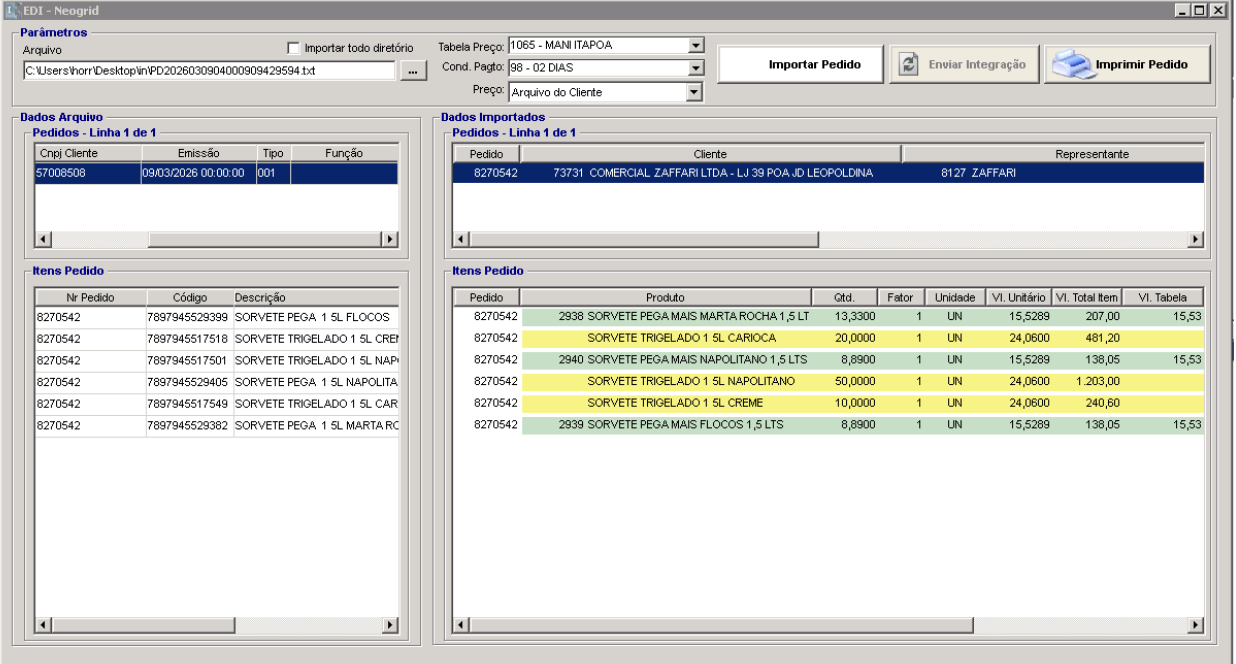
Ao acessar a tela de Recebimento NeoGrid, o sistema apresentará:
Área de botões de ação.
Área de parâmetros.
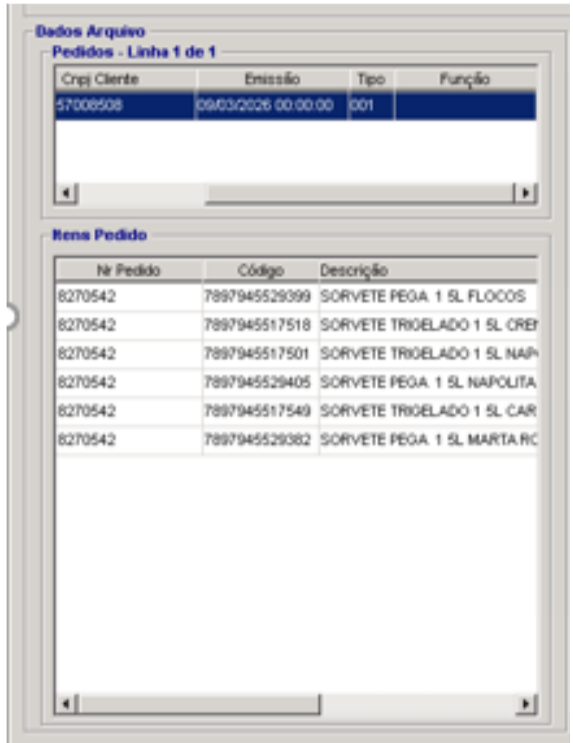
Área de dados do arquivo (pedidos e itens do pedido).
Área de dados importados (pedidos e itens importados).
3. Botões de ação
Importar Pedido:
Utilizado para importar pedidos a partir do diretório da NeoGrid configurado para o cliente.
Enviar Integração:
- Habilitado após a validação dos pedidos importados.
- Envia os pedidos aprovados para o módulo de integração do sistema.
Imprimir Pedido:
Emite uma cópia do pedido para conferência ou registro.

4. Parâmetros de importação
Informe o diretório do cliente onde o integrador NeoGrid está instalado e onde os arquivos de pedidos são gerados.
Defina se a importação será:
De um arquivo específico, selecionado manualmente, ou de todo o diretório, marcando a opção importar todo diretório para que o sistema considere todos os arquivos de pedidos disponíveis.
Informe a Tabela de Preço que será utilizada na geração dos pedidos, quando aplicável.
Selecione a Cond. Pagamento, que definirá a condição de pagamento utilizada na criação dos pedidos integrados.
Configure a opção de Preço:
- Arquivo do Cliente: o sistema utilizará o preço informado no arquivo recebido via NeoGrid.
- Tabela de Preço: o sistema utilizará o preço definido na tabela de preço cadastrada para o cliente.

5. Dados do arquivo
Após configurar os parâmetros e iniciar a importação, o sistema apresentará:
- Pedidos: lista de todos os pedidos encontrados no diretório indicado ou no arquivo selecionado.
- Itens do Pedido: lista de todos os itens pertencentes ao pedido selecionado.
6. Dados importados
Após o processamento dos arquivos:
A área de Pedidos exibirá, linha a linha, todos os pedidos importados para o sistema.
A área de Itens do Pedido exibirá cada item em uma linha, com identificação visual por cores:
Cor verde: item com produto encontrado e tabela de preço devidamente associada.