Cadastro Representante
Menu: Cadastros > Representantes.
Para efetuar um novo cadastro, clicar em “Novo” e iniciar o preenchimento dos dados:
Aba - REPRESENTANTE
Representante: Código do Representante (preenchimento automático pelo sistema);
Ativo: Sim ou Não;
Razão Social: Nome de Registro;
Nome Fantasia: Nome comercial;
CPF/CNPJ: Selecionar se o representante for pessoa física ou jurídica;
IE: Inscrição Estadual;
Comissão por: Vendas, liquidação ou ambas;
Banco, C/C e Agencia: Dados bancários;
% Comissão: porcentagem de comissão do representante;
Chave PIX: Chave pix do representante;
Supervisor: SIM, se for supervisor, Não, se não for supervisor, e caso não for supervisor, o campo ao lado permite botar o código do supervisor;
Fornecedor: fornecedor;
C. Contábil: Conta Contabil;
Centro de custo: Centro de custo;
É funcionário: Sim/Não;
%IR: Porcentagem imposto de renda;
%Comis. Superv.: Porcentagem de comissão do supervisor;
%Comis. Terceiro: Porcentagem de comissão de terceiro;
Selec. Cliente no PocketRv pelo Cód.Barra:
Rep. Carga Fechada: Sim ou Não;
Vl. Mínimo Pedido: Valor mínimo para pedido;
Senha Maximus:
Cliente p/ Consig.: Cliente para consignação (adiciona o cliente);
Tab. Preço Consig.: Tabela de preço para consignação;

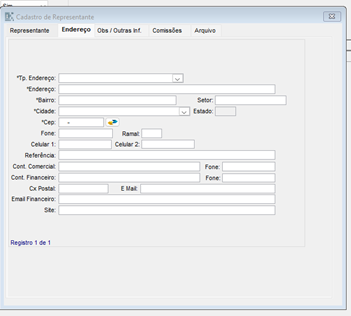
Aba – ENDEREÇO.
Realizar o preenchimento dos seguintes campos:
Tp. Endereço: Tipo do endereço;
Endereço: Rua, número;
Bairro: Bairro;
Setor: Região;
Cidade: Cidade;
Estado: Estado;
País: País;
CEP: Código de endereçamento postal;
Fone: Telefone;
Ramal: Ramal;
Celular1: Celular1;
Celular2: Celular2;
Referência: Referência do local;
Cont. Comercial: Contato setor Comercial;
Cont. Financeiro: Contato setor Financeiro;
Cx. Postal: Caixa Postal;
Email: Endereço de e-mail principal;
Email Financeiro: Endereço de e-mail financeiro;
Aba – COMISSÕES.
Você pode informar a % de comissões por cliente, grupo, produto Cliente X Grupo ou Cliente x Produto.

Em seguida clicar em “Salvar” para concluir o cadastro.
Menu: Cadastros > Setores.
Deve se selecionar o setor pai, e em seguida clicar em novo
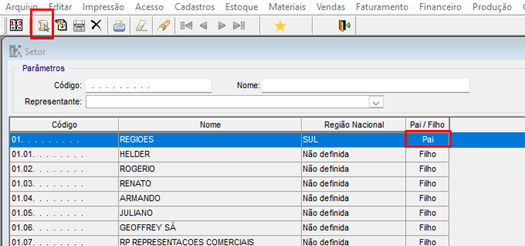
Em seguida preencher os campos solicitados.
Código: Automático pelo o sistema;
Nome: Nome do setor (Representante);
Região Nacional: Região que atua o representante;
Representante: Adicionar o representante;
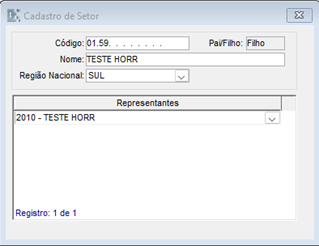
OBS.: O CÓDIGO NÃO DEVE SER ALTERADO.
E em seguida salvar.
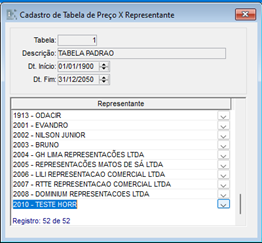
Menu: Vendas>tabela de preço> tabela de preço X representante
Seleciona a tabela de preço que o representante trabalhará, em seguida adicione uma nova linha (crtl+ insert) e coloque o código ou o nome do representante e em seguida salvar.
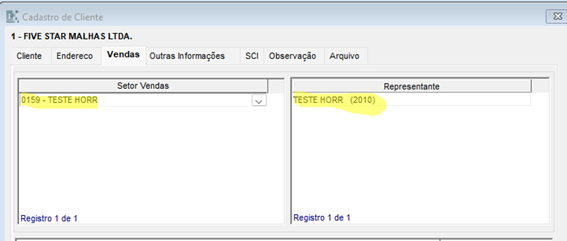
Menu: Cadastro> Cliente
Aba – VENDAS
Clique na parte “Setor Vendas” e adicione o código ou o nome do setor criado, em seguida o sistema vai adicionar o(os) represente(s) responsável pelo o setor. Em seguida salve.