Manifesto Eletrônico de Documentos Fiscais – MDF-e
O menu de acesso para a emissão do MDF-e é Faturamento > Expedição > Manifesto.
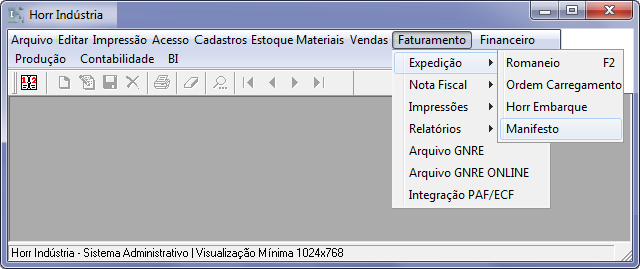
Figura 1 – Acesso ao MDF-e.
O usuário deverá utilizar o botão Novo para que possa cadastrar um MDF-e. E, para cadastro de um novo manifesto, será necessário o preenchimento dos seguintes campos:
Manifesto: o sistema gera uma numeração automática;
Dt. Emissão: deve ser preenchido com a data de emissão do manifesto;
Veículo: o usuário deverá buscar as informações do veículo que fará o transporte. O cadastro de veículo deve ser feito por meio do menu Cadastro > Veículos;
Motorista: para este campo, será necessário o cadastramento em Cadastro > Veículos, ou apenas o preenchimento na tela Cadastro Manifesto, entretanto, não ficará gravado no cadastro do veículo;
CPF: assim como o cadastro do nome do motorista, o seu número de CPF deve ser colocado neste campo, podendo ser salva a informação quando cadastrado o veículo, ou apenas colocada a informação na tela Cadastro Manifesto;
Cidade: O usuário do sistema deve preencher este campo com a cidade destino.
Peso Bruto e Peso Líquido: para preenchimento destes campos, a informação deve ser retirada da NF;
Percurso: deverá ser selecionado o percurso que o veículo fará, selecionando o(s) estado(s) (UF) e colocando para o campo ao lado, para isso, basta fazer uso das setas, tanto para colocar, quanto para retirar uma UF. Não devem ser colocados neste campo, o estado de origem (saída do veículo) e nem o estado de destino (chegada do veículo), e sim os estados por quais passará para fazer a entrega.
Obs.: Para estados vizinhos, não haverá preenchimento do campo percurso, entretanto o cadastro de veículos deve estar com todos os dados preenchidos.
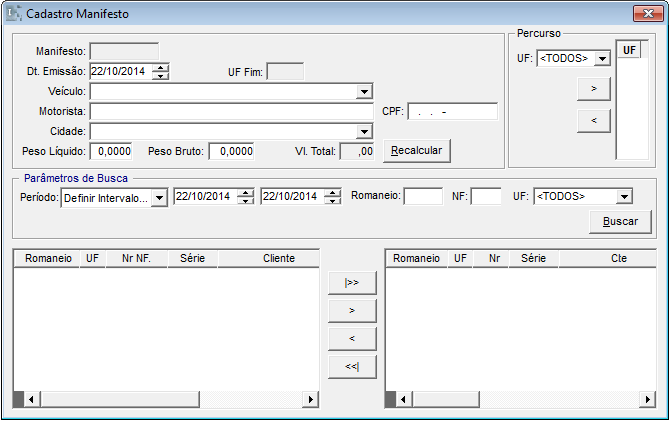
Figura 2 – Cadastro de Manifesto.
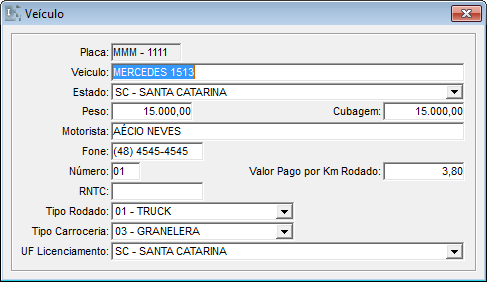
Figura 3 – Cadastro de Veículo.
O campo “Buscar” faz a busca das notas fiscais emitidas para tal manifesto. Os campos que devem ser preenchidos são:
Período: determinar o período para que o sistema faça a busca das notas fiscais, exemplo: entre 01/01/2015 e 02/01/2015;
Romaneio: o usuário deve colocar o número do romaneio a ser buscado;
NF: fazer a busca pelo número de uma NF;
UF: buscar por um ou por todos os estados.
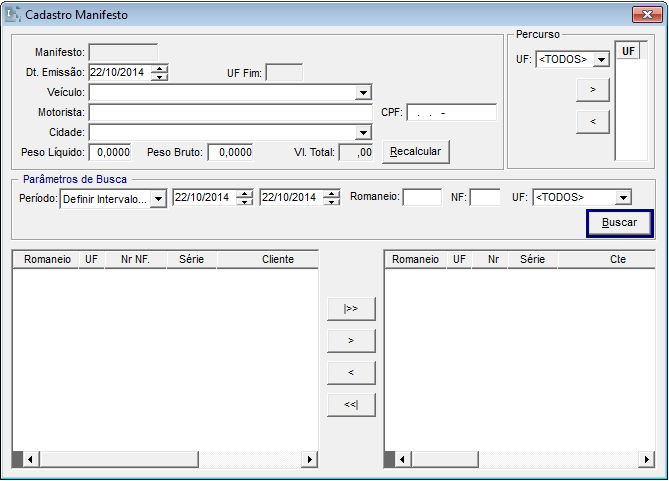
Figura 4 – Cadastro de Manifesto.
Depois de buscadas as informações selecionadas, o usuário deverá escolher quais destas informações no campo da esquerda devem ir para o MDF-e, campo da direita.
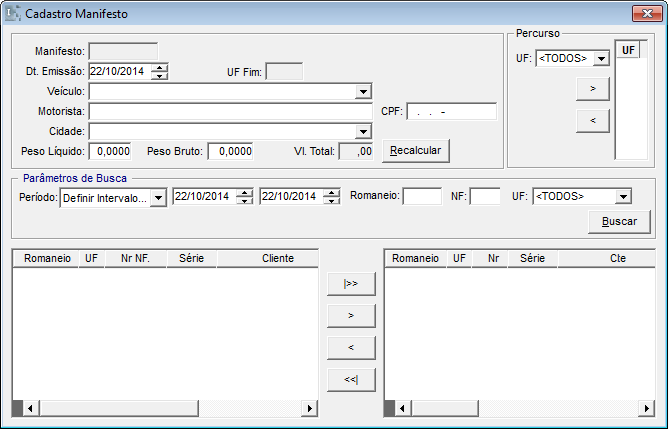
Figura 5 – Cadastro de Manifesto.
E, na sequência o sistema ficará assim, no lado esquerdo as notas que não tem manifesto, e no lado direito as notas que foram selecionadas para o envio do manifesto.
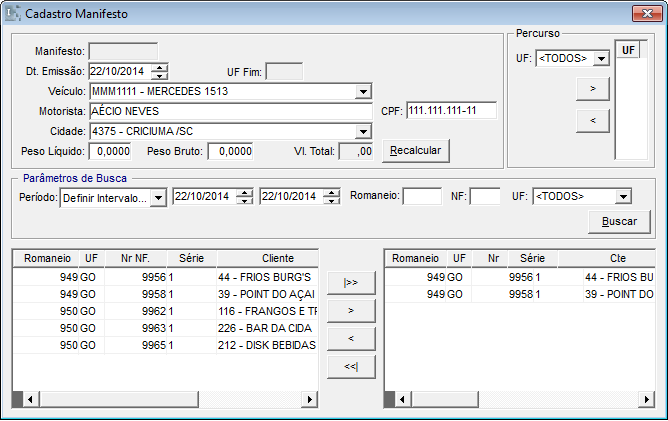
Figura 6 – Cadastro de Manifesto.
NF-e
Para dar finalização, o usuário deverá acessar o sistema de NF-e e o menu Notas Fiscais > Manifesto Eletrônico de Documentos Fiscais – MDF-e.
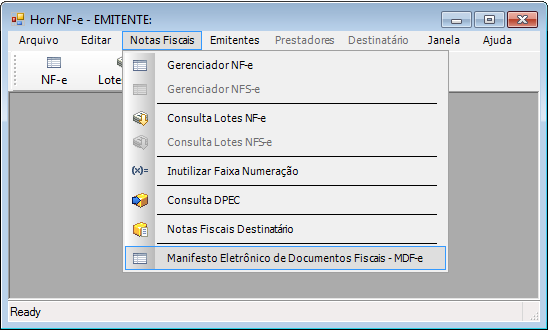
Figura 7 – Nota Fiscal.
Na sequência deverá selecionar o MDF-e a ser validado e clicar em Validar e Transmitir.
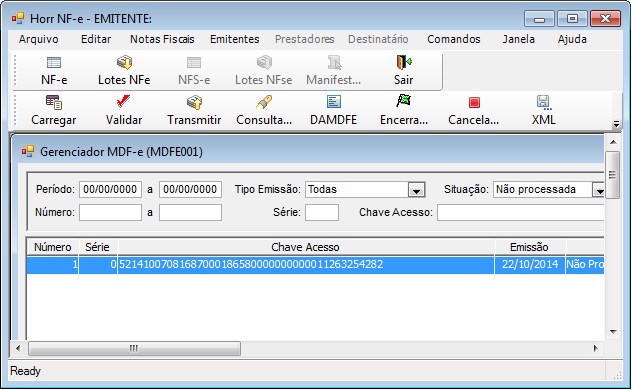
Figura 8 – Validar e Transmitir MDF-e.
A nota, após a validação e transmissão, ficará como autorizada.
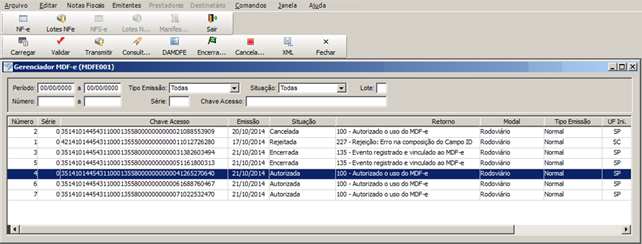
Figura 9 – Notas autorizadas.
Para efetuar a impressão, clica-se em DAMDFE e o sistema apresentará uma imagem tal como visualização abaixo.
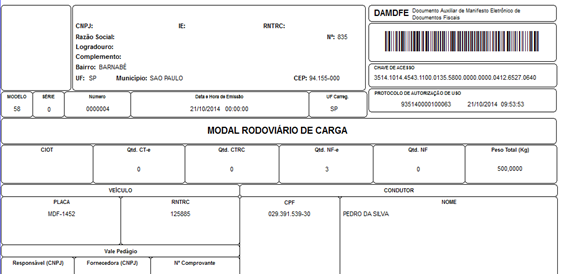
Figura 10 – Impressão do DAMDFE.
Depois que o cliente receber as notas fiscais, deverá selecionar a MDF-e e clicar em Encerramento para terminar o processo da MDF-e de circulação.
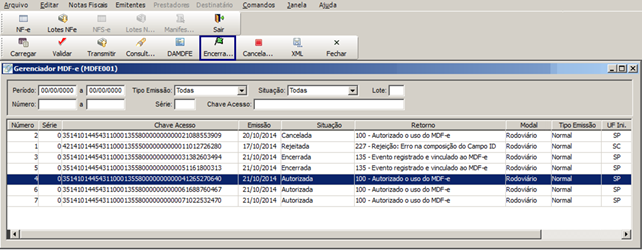
Figura 11 – Encerramento de MDF-e.