Lançamento de nota fiscal de entrada com atendimento em pedido de compra
· Digitação de pedido de compra.
Menu: Materiais > Compras.
Para iniciar a digitação de um novo pedido de compra, clicar no botão “Incluir Novo Pedido”.
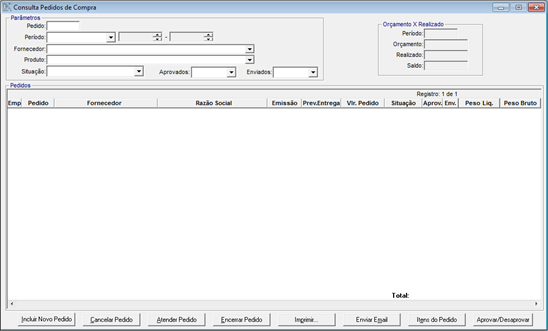
Figura 1 – Consulta de pedidos de compra.
A tela de pedido de compra será apresentada para a inclusão dos produtos. O usuário deverá selecionar os grupos e clicar no ícone da busca para listagem dos itens. Selecionar o produto, informar a quantidade e confirmar o valor unitário. Após a inclusão de todos os produtos desejados, clicar em salvar.
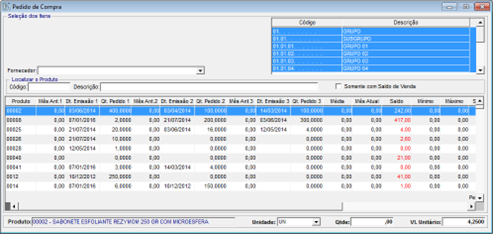
Figura 2 – Pedido de compra – Inclusão de produtos.
Dt. Previsão Entrega: data prevista de entrega;
Fornecedor: fornecedor ao qual irá adquirir a mercadoria;
Condição Pagto.: condição negociada para efetuar o pagamento da compra;
Tipo Pagto.: tipo negociado para efetuar o pagamento da compra;
Centro Custo: centro de custo relacionado à compra;
Transportadora: mercadoria transportada;
Tipo Despesa: tipo de despesa relacionado à compra;
% Frete: percentual de frete;
Vl. Desconto: valor de desconto;
Vl. Frete: valor de frete;
% ICMS: percentual de ICMS;
Observação: campo disponível para anotações;
Email Responsável: endereço de e-mail do responsável pela negociação de compra.
O usuário terá a possibilidade de incluir/excluir produtos ainda nesta tela, antes de salvar a ordem de compra.
Para concluir, clique em “Ok” para gravar operação.
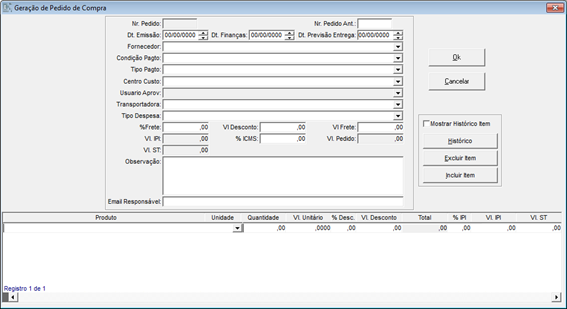
Figura 3 – Cabeçalho pedido de compra.
· Lançamento de nota fiscal de entrada
Menu: Materiais > Recebimento > Nota Fiscal Entrada – “Novo”.
Aba: Nota Fiscal
O usuário terá a possibilidade de lançar a nota por importação de xml, clicando no botão “Importar NFe”, ou lança-la manualmente, preenchendo os campos a seguir:
Nº Nota: numeração da nota fiscal de compra;
Série: série da nota;
Ativo Imobilizado: SIM/NÃO;
Dt. Emissão: data de emissão da nota;
Dt. Entrada: data do lançamento da nota;
Mod. Docto: selecionar o modelo do documento de acordo;
Situação Docto: selecionar a situação do documento de acordo;
Fornecedor: informar o fornecedor do qual adquiriu a mercadoria;
Cliente: inativo
Representante: inativo
Nat. Operação: informar a natureza de recebimento;
Condição Pagto: informar a condição de pagamento de acordo com a compra;
Tipo Despesa: informar o tipo de despesa desta compra;
Tipo Duplicata: informar o tipo de duplicata;
Transportadora: transportadora que efetuou a entrega;
Nº Frete: caso tenha frete, informar a numeração do frete;
Frete Lançado: SIM/NÃO;
Frete: selecionar opção do responsável pelo frete;
Observação: campo livre para preenchimento de observação;
Gera Título: SIM/NÃO;
Chave NFe: numeração da chave de NF-e;
Valores: os valores serão preenchidos de acordo com a inclusão dos itens. Verificar sempre se os valores estão de acordo com a nota recebida e preencher os demais campos (exemplo: Vl. Desp. Acessórias) caso necessário.
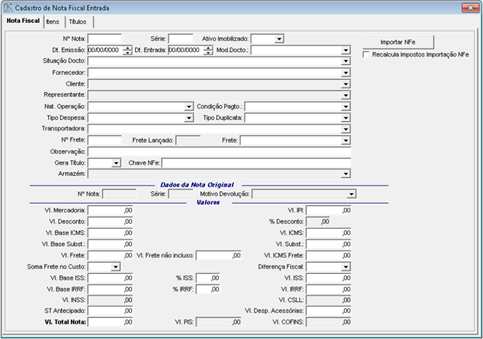
Figura 4 – Lançamento de nota fiscal de entrada – Nota Fiscal.
Aba: Itens
N.Op.: informar a natureza de operação do item;
Sit. Tributária: código da situação tributária do item;
Produto: localizar o produto a ser lançado;
Unidade: unidade informada automaticamente de acordo com o cadastro do produto;
Unidade Entrada: informar a unidade de acordo com a nota de entrada;
Fator: valor para o sistema realizar a conversão entre unidade de entrada;
Multipl. Fator: Multiplicar/Dividir;
Quantidade: quantidade recebida do produto;
Vl. Unitário: valor unitário do produto;
Vl. Mercadoria: o sistema preencherá de acordo com o cálculo (Qnt. X Vl. Unitário);
% Desc.: percentual de desconto;
Vl. Desc.: valor de desconto;
% IPI: percentual de IPI;
Vl. IPI: valor IPI;
% Red. ICMS: percentual de redução de ICMS;
Vl. Base ICMS: valor da base de ICMS;
% ICMS: percentual de ICMS;
Vl. ICMS: valor de ICMS;
Destaca Subst.: SIM/NÃO;
Base Cálculo ST: Parâmetro/Pauta;
Vl. Pauta: caso seja selecionada a opção “Pauta”, o sistema filtrará os valores de acordo com o configurado;
MVA Subst.: caso seja selecionada a opção “Pauta”, o sistema filtrará os valores de acordo com o configurado;
% Red. MVA: caso seja selecionada a opção “Pauta”, o sistema filtrará os valores de acordo com o configurado;
Vl. Base Subst.: valor da base de substituição;
% ICMS UF: percentual de ICMS interestadual;
Vl. Subst.: valor de substituição;
% Comissão: percentual de comissão;
Frete+Despesa: valor do frete + despesas;
Vl. Desp. Acessórias: valor das despesas;
Vl. Frete: valor do frete;
Vl. Frete não incluso: valor do frete não incluso;
Vl. ICMS Frete: valor de ICMS frete;
Rec. PIS/COFINS: SIM/NÃO;
% Pis: percentual de PIS;
Vl. Pis: valor PIS;
CST Pis: código da situação tributária de PIS;
% Cofins: percentual de COFINS;
Vl. Cofins: valor COFINS;
CST Cofins: código da situação tributária de COFINS;
% Pisfre: percentual de PIS frete;
Vl. Pisfre: valor PIS frete;
% Cofins frete: percentual COFINS frete;
Vl. Cofins frete: valor COFINS frete;
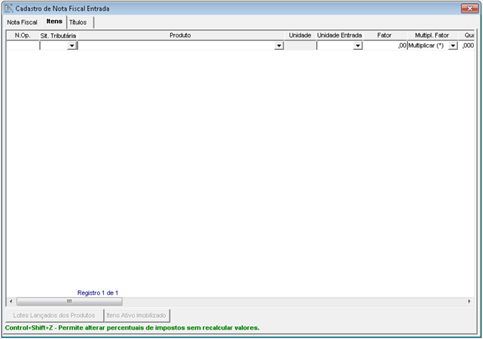
Figura 5 – Lançamento de nota fiscal de entrada – Itens.
Quando o fornecedor informado possuir pedidos de compra em aberto com o produto incluso na nota de entrada, a tela abaixo será apresentada, onde o usuário deverá informar a quantidade recebida para o lançamento relacionando com a ordem de compra ao qual será atendida.
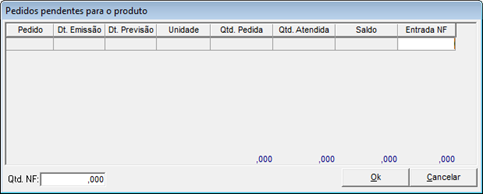
Figura 6 – Listagem de pedidos em aberto.
Aba: Títulos
De acordo com o tipo e condição de pagamento informados na primeira aba “Nota Fiscal”, o sistema irá gerar os títulos automaticamente. O usuário poderá realizar alterações como: data de vencimento e valor do título.
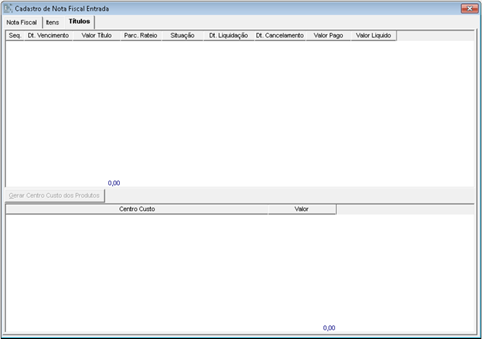
Figura 7 – Lançamento de nota fiscal de entrada – Títulos.
Após todo o preenchimento dos campos, conferir os valores totais na primeira aba “Nota Fiscal” e salvar operação.
Menu: Materiais > Compras.
A partir desta tela apresentada abaixo, o usuário poderá analisar a situação dos pedidos de compras.
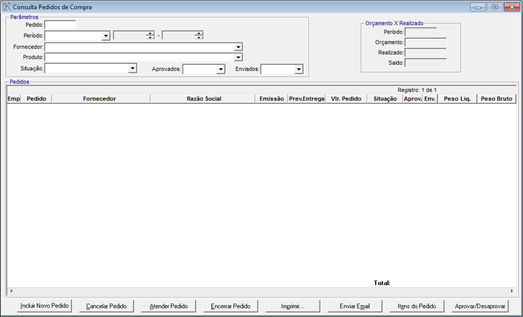
Figura 8 – Consulta de pedido de compra.