FCI
Menu: Estoque > Produto > Fiscal.
O primeiro procedimento a seguir é no cadastro de produtos, informar o campo Origem com a origem do produto, segue as opções que se encontram cadastradas no sistema:
0 - Nacional;
1 – Estrangeira – Importação direta;
2 – Estrangeira – Adquirida no mercado interno;
3 – Nacional, mercadoria ou bem com Conteúdo de Importação superior a 40%;
4 – Nacional, cuja produção tenha sido feita em conformidade com os processos produtivos básicos de que tratam as legislações citadas nos Ajustes;
5 – Nacional, mercadoria ou bem com Conteúdo de Importação inferior ou igual a 40%;
6 – Estrangeira – Importação direta, sem similar nacional, constante em lista de Resolução CAMEX;
7 – Estrangeira – Adquirida no mercado interno, sem similar nacional, constante em lista de Resolução CAMEX;
8 – Nacional, mercadoria ou bem com Conteúdo de Importação superior a 70%.
Menu: Contabilidade > Módulo Fiscal > Geração de FCI.
Depois de informada a origem dos produtos, deve-se pressionar o botão BUSCAR, e todos os produtos em que a origem se der por importação, serão listados.
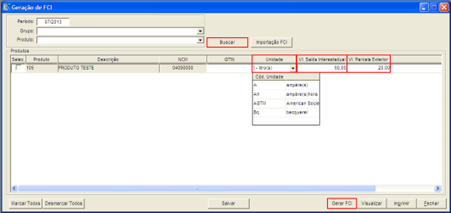
Figura 1 – Geração de FCI.
Deverá ser informada, a unidade dos produtos; Vl. Saída Interestadual (valor médio vendido para outros estados); e, Vl. Parcela Exterior (custo do produto + o quanto é importado). Depois de preenchidos estes campos, selecionar os produtos e pressionar o botão GERAR FCI, confirmar gravação do arquivo e salvar na pasta desejada.
O arquivo deverá ser importado pelo site www.fazenda.sp.gov.br/fci. Ao receber o arquivo de retorno, para efetuar o processamento no sistema, deve-se acessar o Menu: Contabilidade > Módulo Fiscal > Geração de FCI, pressionar o botão e localizar o arquivo para ser processado no sistema da Horr. Aparecerá uma tela de aviso, perguntando se deseja gravar os registros, o usuário deve confirmar e os códigos do FCI serão preenchidos, de acordo com o recebimento.