Processo de Faturamento de Pedidos Usando Romaneio
Integração de Pedido.
Menu: Vendas > Pedido > Integração (F9).
Nesta tela serão listados os pedidos digitados através do CRM (origem: Telemarketing) ou Pocket/Palm (origem: PocketRV / iPad). Carregar os pedidos (F8) e selecioná-los para iniciar o processo de faturamento. Clicar em “Integra” para o sistema realizar a integração dos pedidos selecionados conforme a escolha do usuário.
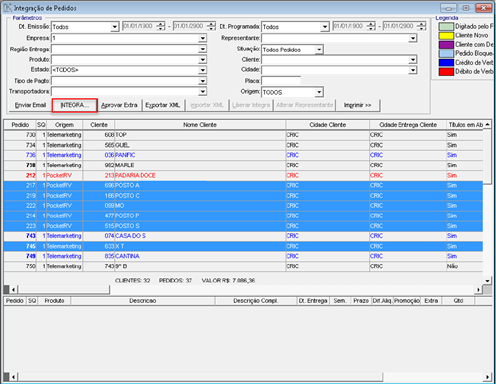
Figura 1 – Tela de Integração de Pedidos.
Mensagem apresentada para informar o usuário sobre a conclusão da integração dos pedidos.
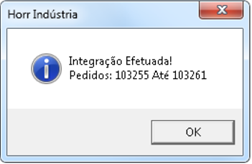
Figura 2 – Integração Concluída.
Menu: Faturamento > Expedição > Romaneio (F2).
Clicar com o botão direito do mouse.
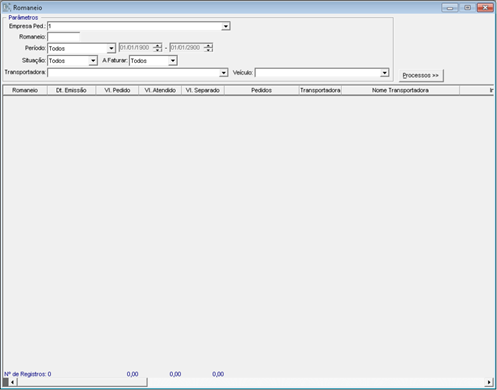
Figura 3 – Tela de Romaneio.
Selecionar a opção “Novo Romaneio”.
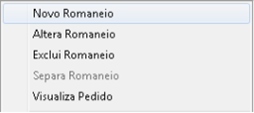
Figura 4 – Novo Romaneio.
A tela de geração do romaneio será apresentada. Para a listagem dos pedidos, efetuar o carregamento, pressionando o botão F8.
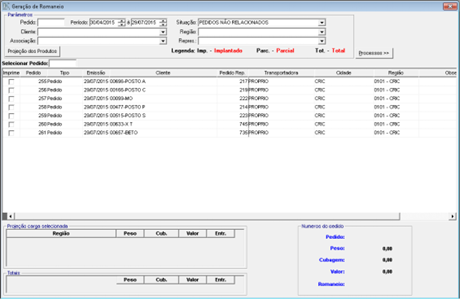
Figura 5 – Geração de Romaneio.
Clicar com o botão direito do mouse e clicar na opção “Selecionar Todos” para marcar todos os pedidos.
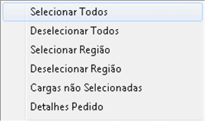
Figura 6 – Selecionar Todos.
Clique em salvar através do “disquete”. Aperte em “Ok” na tela abaixo para o sistema criar o romaneio.
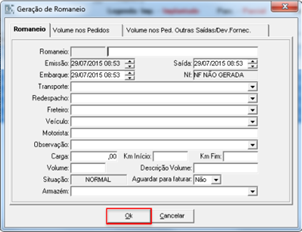
Figura 7 – Criação Romaneio.
A tela abaixo será apresentada, informando a geração do romaneio.
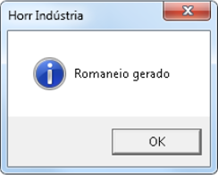
Figura 8 – Confirmação do Romaneio Gerado.
Através da tela de impressão de etiqueta que o sistema apresenta após a geração do romaneio, o usuário poderá identificar a numeração do romaneio criado. Em seguida, clicar em “Cancelar”.
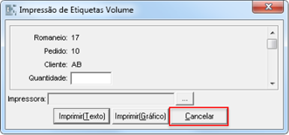
Figura 9 – Identificação do número do romaneio.
Geração de Nota e Financeiro.
Menu: Faturamento > Nota Fiscal > Geração.
Localizar através do número do romaneio e clicar em F8 para carregar a informação. Selecionar a linha do romaneio gerado e clicar em “Salvar”.
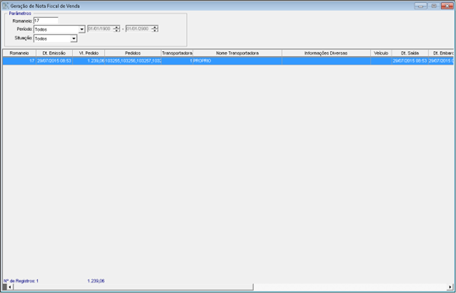
Figura 10 – Geração de Nota Fiscal de Venda.
Quando o sistema finalizar o processo, será apresentada a tela abaixo.
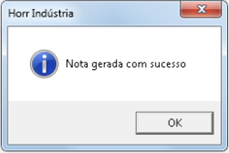
Figura 11 – Geração de Nota Concluída.
Com o processo citado acima, o faturamento do pedido estará finalizado. O usuário deverá realizar a impressão dos pedidos e a emissão das notas fiscais eletrônicas através do Horr NF-e.