Demonstração do resultado do exercício - DRE
Menu: Contabilidade > DRE > Tipo de Configuração.
Para criar um tipo de descrição para configuração do DRE, deverá efetuar o cadastro através do botão novo cadastro. Poderão ser criadas, quantas descrições de configurações o usuário necessitar.
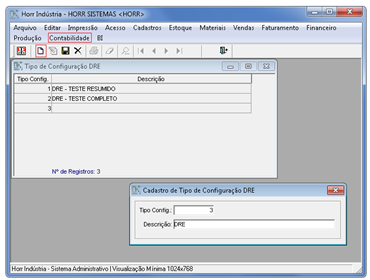
Figura 1 – Tipo de configuração DRE.
Menu: Contabilidade > DRE > Tipos de Valores.
No sistema existem dois valores fixos: 1.Custo de Venda e 2.Resultado; porém, permite que o usuário faça novos cadastros para serem informados ao configurar o DRE.
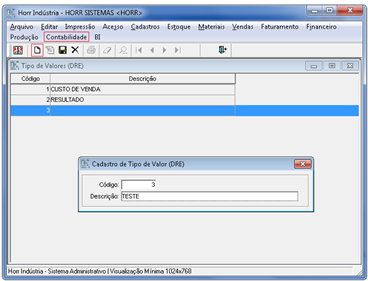
Figura 2 – Tipo de valor DRE.
Menu: Contabilidade > DRE > Valores Mensais.
Realizar cadastro informando o tipo de valor (Cadastrado através do Menu: Contabilidade > DRE > Tipos de Valores) referente ao mês/ano e preencher no campo “Valor” os valores que o sistema não tem onde filtrar (exemplo: investimento).
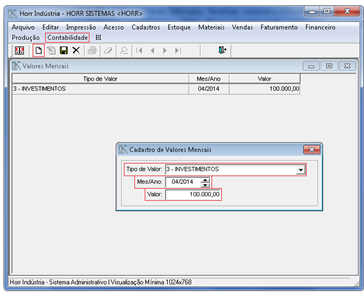
Figura 3 – Valores mensais.
Menu: Contabilidade > DRE > Configuração do DRE.
Informar o tipo de configuração (cadastrado através do Menu: Contabilidade > DRE > Tipo de Configuração). Clicar em novo para realizar as configurações.
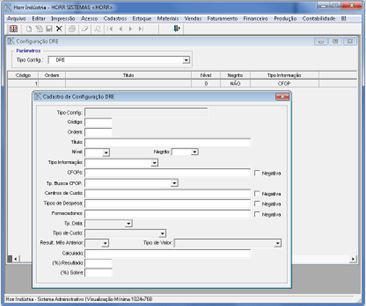
Figura 4 – Configuração DRE.
Código: preencher o código da configuração;
Ordem: preencher com a numeração para ordenação na listagem do relatório;
Título: informar a descrição da configuração;
Nível: informar o nível para ajustes / separações da margem das linhas (layout relatório);
Negrito: informar se a linha deverá ficar em negrito;
Tipo de Informação: se deverá ter como base a informação de cfop, faturamento, despesa, custo da mercadoria vendida, custo da mercadoria vendida para troca, valor, cálculo ou nenhum;
CFOPs: este campo fica habilitado dependendo da opção preenchida no campo “tipo informação”. Deverão ser informadas as CFOPs separando-as com vírgula, ou caso deseja listar todas as CFOPs com exceção de algumas, deverá selecionar a opção ao lado Negativa, e informar as CFOPs;
Tipo Busca CFOP: se deverá considerar as CFOPs do cabeçalho da nota (Calcula total de NF) ou considerar CFOPs dos itens (Calcula total de Item);
Centros de Custo: deverá preencher com os códigos dos cadastros dos centros de custos, e separá-los com vírgula. Caso deseja listar todos os Centros de Custos com exceção de alguns, deverá selecionar a opção ao lado Negativa, e preencher os códigos dos Centros de Custos;
Tipo de Despesa: deverá preencher com os códigos dos cadastros dos Tipos de Despesas, e separá-los com vírgula. Caso deseja listar todos os Tipos de Despesas com exceção de algumas, deverá selecionar a opção ao lado Negativa, e preencher os códigos dos Tipos de Despesas;
Fornecedores: deverá preencher com os códigos dos fornecedores, e separá-los com vírgulas. Caso deseja listar todos os Fornecedores com exceção de alguns, deverá selecionar a opção ao lado Negativa, e preencher os códigos dos Fornecedores;
Tipo Data: se deverá considerar por data de vencimento, emissão ou entrada;
Tipo de Custo: se deverá considerar por nenhum custo, evolução – custo médio, evolução – custo entrada, custo inicial ou última compra;
Resultado Mês Anterior: se deverá considerar o resultado do mês anterior informado no menu: Contabilidade> DRE> Valores Mensais;
Tipo de Valor: qual tipo de valor considerar para geração do relatório;
Calculado: informar com os códigos das configurações do DRE, e o sinal de mais (+) ou menos (-) para o sistema realizar o cálculo;
(%) Resultado: qual o percentual do resultado deverá considerar sobre as despesas;
(%) Sobre: qual o percentual rateado deverá considerar entre as despesas.
Menu: Contabilidade > DRE > Relatório DRE.
Informar o tipo de configuração para geração do relatório, preencher mês/ano inicial e final, se deverá listar as linhas zeradas e escolher para filtrar ou não as informações das demais empresas (quando há mais de uma empresa cadastrada no sistema).
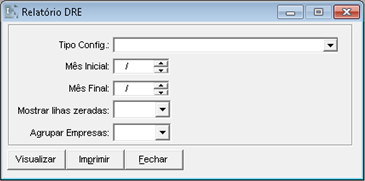
Figura 5 – Filtros para geração do relatório DRE.
Clicar em visualizar para gerar relatório ou imprimir direto. O relatório lista as descrições (títulos) conforme configuração efetuada, e possui as colunas de valor e percentual. Segue abaixo exemplo de relatório:
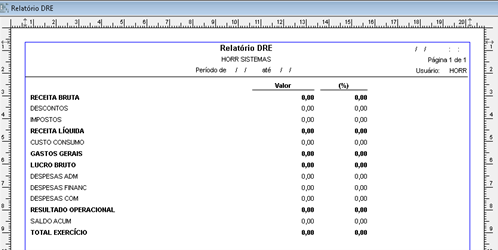
Figura 6 – Relatório DRE.