Digitação de pedido
Menu: Vendas > CRM/Gerenciador de Relacionamentos.
Algumas opções para busca de cliente:
F8 – Carregar todos os clientes;
O usuário poderá filtrar por código (preenchendo no primeiro campo em branco);
ou localizar pelo nome fantasia (preenchendo o segundo campo).
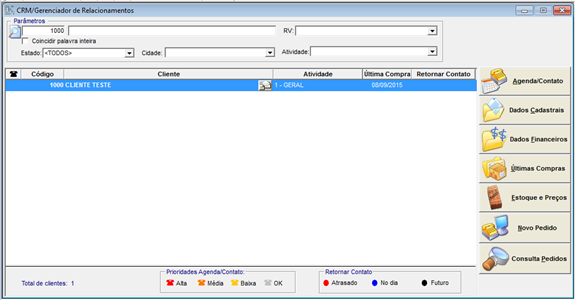
Figura 1 – CRM – Localização do cliente.
Ao clicar duas vezes na linha do cliente, a tela abaixo será apresentada para selecionar o representante.
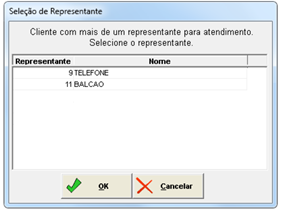
Figura 2 – Seleção de representante.
Após selecionar o representante e confirmar, o sistema apresentará os dados filtrados do cadastro do cliente. Poderão ser feitas algumas alterações, como: Tipo e condição de
pagamento e caso tenha alguma observação para informar, preencher no campo “Obs. Comercial” (em destaque).
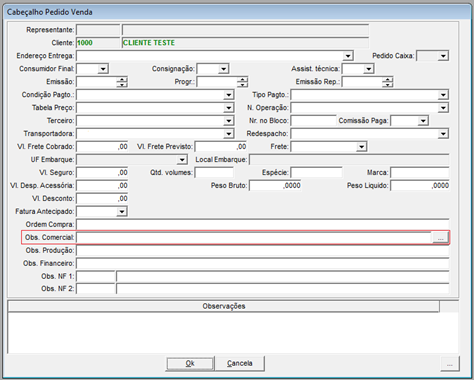
Figura 3 – Dados do cliente.
Após conferir o cabeçalho do pedido, confirme os dados, clicando em “Ok”.
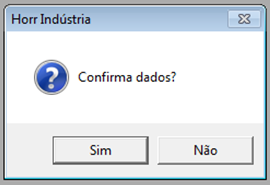
Figura 4 - Confirmação dos dados do cliente.
A tela abaixo será apresentada para iniciar a inclusão dos produtos. Realizar a busca por código ou descrição do produto e efetuar duplo clique no item para incluí-lo.
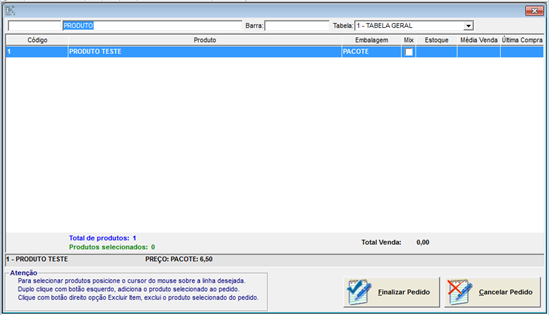
Figura 5 – Inclusão dos produtos.
Informe a quantidade e o valor unitário e em seguida clique em OK.
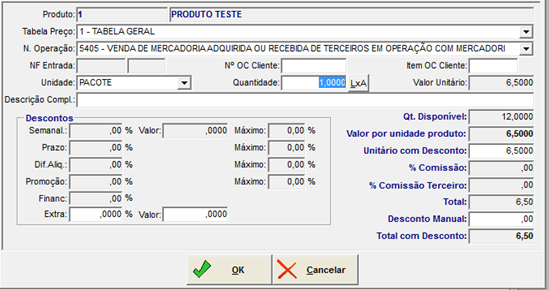
Figura 6 – Informações de quantidades e valores do produto.
Após a inclusão de todos os itens, clicar em “Finalizar Pedido”.
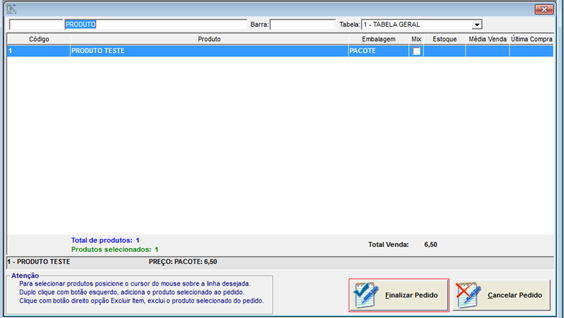
Figura 7 – Finalização do pedido digitado.
Confirme os valores totais e confirme.
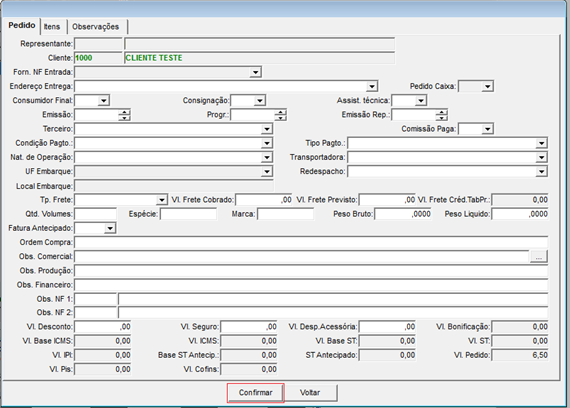
Figura 8 – Encerramento do pedido.
O sistema apresentará a numeração do pedido gerado.
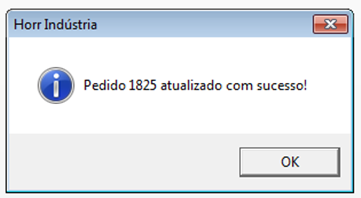
Figura 9 – Geração da numeração do pedido.
Informações do tempo para digitação do pedido.
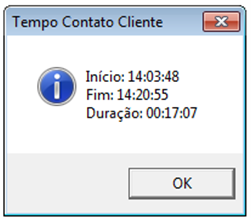
Figura 10 – Tempo para emissão do pedido.